BIOS加密码,限制USB启动
windows登录账户改user权限,通过修改注册表的方式,彻底隐藏Administrator账户
“WIN + R”打开“运行” -> 输入“regedit”并打开 -> 导航进入“HKEY_LOCAL_MACHINE\SOFTWAE\Microsoft\Windows NT\CurrentVersion\Winlogon”
右击左侧窗格中的“Winlogon”,新建项,并命名为“SpecialAccounts”
再右击新建的项“SpecialAccounts” -> 在弹出菜单中仍然选择新建-项,并命名为“UserList”
左键单击“UserList”,再右侧窗格中右击,并新建一个Dword32值。
新建的Dword值命名为“Administrator”,并将注册表项值设置为0。
0 = 隐藏
1 = 不隐藏
通过注册表(SpecialAccounts\UserList)隐藏 Administrator 账户后,它只是在登录界面和常规的 UAC(用户账户控制)弹窗中不可见,但在系统中它依然保持激活且功能完好。
可以用shift+右键菜单使用其他用户启动管理员权限
如图所示:
用RunAsSpc微软官方推荐工具供普通用户以管理员方式启动程序
下载:https://runasspc.com/
图形界面 RunAsSpcAdmin.exe创建加密 .spc 文件,里面 AES256 加密保存账号密码与程序信息。

调用加密 spc 文件
runasspc.exe /cryptfile:"C:\Tools\myapp.spc"
静默模式:
runasspc.exe /cryptfile:"C:\Tools\myapp.spc" /quiet
普通用户执行这条命令,直接以 spc 内保存的管理员账号启动程序,不需要输入密码。
VBS 调用 RunAsSpc,彻底隐藏控制台窗口(无黑框)
Set WshShell = CreateObject("WScript.Shell")
Dim cmd
cmd = """D:\Tools\runasspc.exe"" /cryptfile:""D:\Tools\myapp.spc"" /quiet"
WshShell.Run cmd, 0, False
Set WshShell = Nothing
设置关机定时任务
shutdown -s -t 300 /c "电脑将在5分钟后自动关机,请及时保存工作!"
要限制本地账户的使用时间范围只需使用管理员都很熟悉的 Net User 命令即可:
net user 用户名 /times:M-F,10:00-22:00;Sa-Su,09:00-23:00
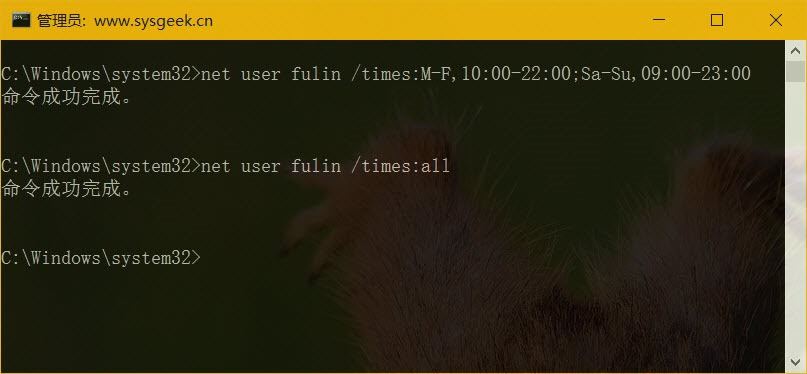
以上命令表示设置某个 Windows 本地账户的使用时间为:周一到周五的上午 10 点至晚上 22 点,周六、日的上午 9 点至晚上 23 点。该命令执行之后,该账户将只允许在限定的时间范围内登录并使用 Windows。(M表示Monday,F当然就是表示Friday了)
当然,时间的表示方式还可以是 08:00 或 8am,例如:
net user username /time:M-F,08:00-17:00
net user username /time:M-F,8am-5pm
如果你取消账户的时间限制,可以使用如下命令:
net user 用户名 /time:all